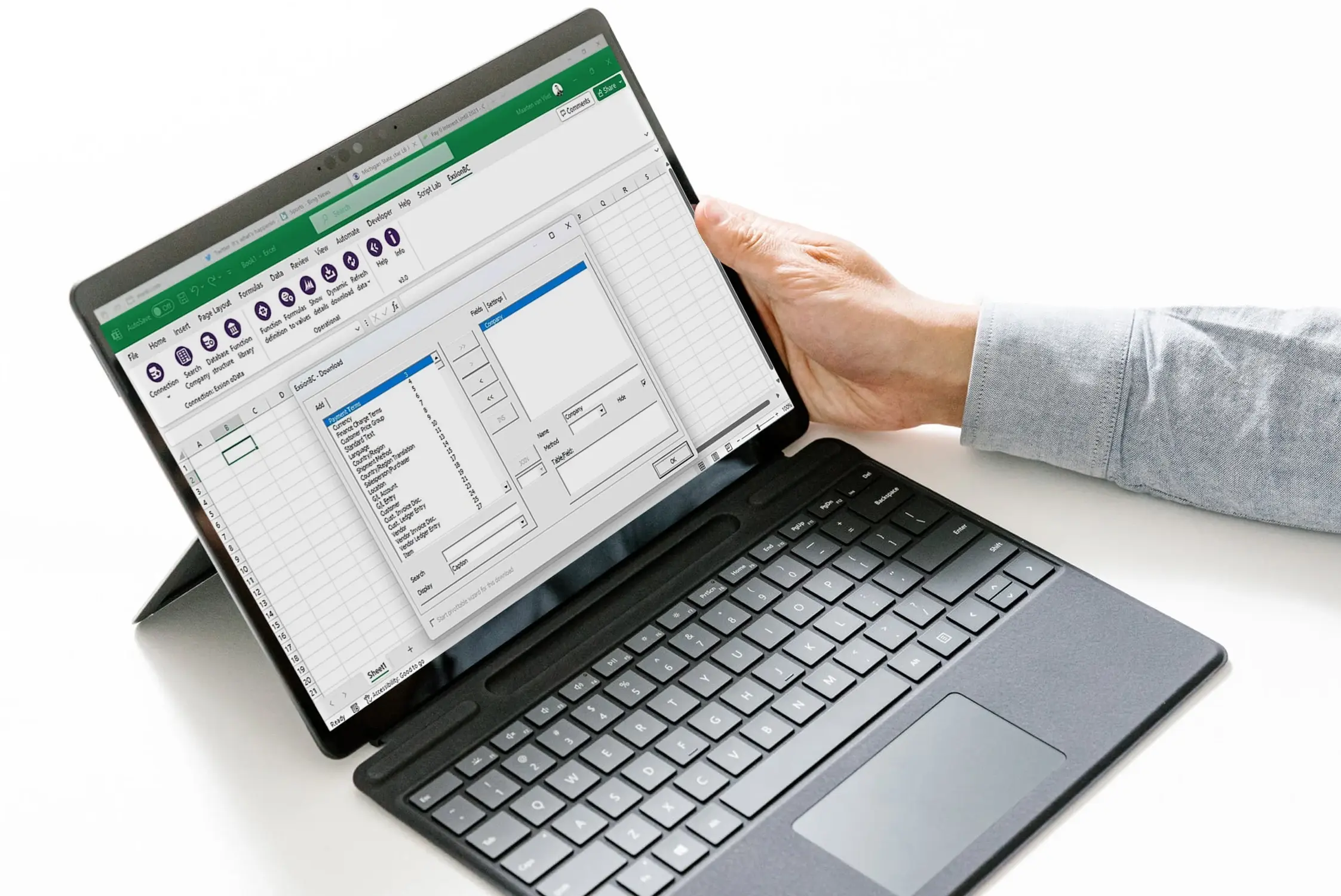
So konsolidieren Sie mehrere Mandanten in Business Central.
Um mehrere Unternehmen in Business Central zu konsolidieren, ordnen Sie jedes Sachkonto in jeder Entität einer Business-Central-Kontenkategorie und -unterkategorie zu, überprüfen, ob kein Konto ungeordnet bleibt, ziehen dann alle Entitäten in ein einziges Excel-Blatt und aktualisieren es. Die Struktur der Kontenkategorien wird zur gemeinsamen Berichtssprache für Entitäten mit unterschiedlichen Kontenplänen. Sobald die Zuordnung abgeschlossen und validiert ist, lässt sich eine konsolidierte Gewinn- und Verlustrechnung über fünf Unternehmen hinweg mit einem Klick aktualisieren, und jeder konsolidierte Wert kann bis auf das ursprüngliche Einzelkonto und Unternehmen zurückverfolgt werden.
Das ist die gesamte Methode. Der Rest dieses Artikels zeigt, wie jeder Schritt in der Praxis aussieht – einschließlich des Teils, den die meisten Konsolidierungsleitfäden überspringen: dem Nachweis, dass die Zuordnung korrekt ist, bevor jemand Berichte über die Zahlen erstellt.
Sehen Sie sich die Konsolidierung von fünf Unternehmen in unter vier Minuten an
Kapitel
0:00 Was wir aufbauen: ein Konsolidierungsblatt für fünf Business-Central-Unternehmen
0:17 Die Voraussetzung: Kontenkategorie und -unterkategorie auf jedem Konto, in jedem Unternehmen
0:37 Validierungsfunktionen und warum sie zuerst ausgeführt werden
0:51 Das Validierungsblatt: Filtern der Spalte I nach Konten, die nicht anwendbar sind
1:08 Das eine noch falsch zugeordnete Konto finden
1:17 Details anzeigen: Drilldown bis zum genauen Unternehmen und Konto, um es zu korrigieren
1:42 Aktualisieren: die vollständige Zuordnungstabelle, direkt aus Business Central abgerufen
2:09 Alle Unternehmen, aktuelles Jahr und Vorjahr, auf einem Blatt
2:24 Der Eigenschaftsbereich: Auswahl der einzuschließenden Unternehmen
2:40 Einstellen des Zeitraums, einschließlich 6 für einen Halbjahresabschluss
2:48 Wechsel von Kalendermonaten zu Buchungsperioden
3:16 Wenn Sie eine Zahl überrascht
3:24 Die Pivot-Tabelle: Doppelklick auf einen beliebigen Wert für die vollständige Aufschlüsselung
3:38 Kontonummer und Unternehmen mit einem Klick
Warum die Konsolidierung von Business-Central-Unternehmen schwieriger ist, als es aussieht
Fragen Sie einen Controller, warum die Konzern-GuV vier Tage dauert, und Sie werden selten von der Arithmetik hören. Das Addieren von fünf Zahlen ist nicht das Problem. Drei andere Dinge sind es.
Das erste ist, dass die fünf Entitäten fast nie denselben Kontenplan teilen. Die niederländische Holding wurde 2014 gegründet, die deutsche Tochtergesellschaft kam durch eine Übernahme mit eigener Kontonummerierung hinzu, und die beiden Projektgesellschaften wurden aus einer Vorlage geklont, die sich seitdem verändert hat. Das Konto 4310 bedeutet in jedem etwas anderes. Jede Konsolidierung muss diese Kontenpläne abgleichen, bevor sie irgendetwas addieren kann.
Das zweite ist, dass niemand beweisen kann, dass die Zuordnung vollständig ist. In den meisten Konzernen existiert die Zuordnung in einer Excel-Tabelle, die von einer einzelnen Person gepflegt wird. Wenn in einer Entität ein neues Konto eröffnet wird, fällt es stillschweigend aus der Zuordnung heraus, und der konsolidierte Gesamtwert ist unbemerkt falsch, bis jemand drei Monate später eine Abweichung bemerkt. Es gibt keinen Alarm.
Das dritte ist, dass die Konsolidierung die Rückverfolgbarkeit zerstört. In dem Moment, in dem Sie fünf Entitäten zu einer Zahl zusammenfassen, fragt der CFO, warum die sonstigen betrieblichen Aufwendungen um 18 Prozent gestiegen sind, und Sie befinden sich wieder in fünf separaten Business-Central-Sitzungen mit dem Export-Button. Der konsolidierte Bericht beantwortet die erste Frage und wirft die zweite auf.
Eine Methode, die zwar die Arithmetik, aber nicht diese drei Probleme löst, hat die Konsolidierung nicht gelöst.
Was die native Business-Central-Konsolidierung von Ihnen verlangt
Business Central bietet zwar eine Konsolidierungsfunktion, und es lohnt sich, diese zu verstehen, bevor Sie eine Entscheidung treffen. Jedes Unternehmen in der Konsolidierung wird zu einer Geschäftseinheit, und die Zahlen werden in ein separates konsolidiertes Unternehmen übertragen, das Microsoft als Container für die konsolidierten Daten ohne eigene Live-Geschäftsdaten beschreibt. Für jedes Buchungssachkonto in jedem Unternehmen geben Sie in den Feldern „Konsol. Sollkonto“ und „Konsol. Habenkonto“ an, wo der Saldo im konsolidierten Unternehmen landen soll. Wenn Entitäten in unterschiedlichen Währungen berichten, legen Sie auf der Seite „Mandantenwährungen konsolidieren“ Wechselkursmethoden pro Konto fest – in der Regel den Durchschnittskurs für Konten der Gewinn- und Verlustrechnung, den Stichtagskurs für Bilanzkonten und den historischen Kurs für Gewinnrücklagen.
Das funktioniert, und für einen stabilen Konzern mit einer echten gesetzlichen Konsolidierungsanforderung mag es genau das Richtige sein. Zwei Dinge sollte man jedoch im Vorfeld wissen: Die Dokumentation von Microsoft weist darauf hin, dass die Verarbeitung von Konsolidierungseliminierungen ein manueller Prozess ist. Und das konsolidierte Unternehmen ist ein periodischer Transfer und keine Live-Ansicht. Ein darauf basierender Managementbericht spiegelt also den Zustand der letzten Konsolidierung wider und nicht den aktuellen Stand der Buchhaltung von heute Morgen.
Für einen Controller, der jeden Monat eine Konzern-GuV benötigt und nicht nur einmal im Jahr eine gesetzliche Konsolidierung, ist das oft mehr Aufwand, als die Aufgabe erfordert.
Die Basis: Sachkontenkategorien und -unterkategorien
Jede unten beschriebene Methode stützt sich auf ein bestimmtes Business-Central-Feldpaar, daher sollte man hier präzise sein.
Auf der Sachkontokarte verfügt jedes Konto über eine Kontenkategorie und eine Kontenunterkategorie. Business Central hat sechs feste Kategorien: Aktivposten, Passivposten, Eigenkapital, Ertrag, Herstellkosten und Aufwand. Unterkategorien bilden die flexible Ebene. In der Microsoft-Dokumentation wird ausdrücklich betont, dass Unterkategorien flexibler sind als Kategorien, da Sie diese selbst definieren. Microsoft gibt außerdem an, dass alle Konten im Kontenplan in einer ausgewählten Kategorie und Unterkategorie aufgeführt sein sollten und dass die Zuordnung zwischen Sachkonten und Kontenkategorien die wichtigste Funktion der Finanzberichte von Business Central ist.
In den meisten Konzernen ist dieses Feld nur teilweise ausgefüllt. Die Standardkonten aus dem Einrichtungsassistenten tragen eine Kategorie. Die später von der Finanzabteilung eröffneten Konten, insbesondere die in der Eile des Jahresabschlusses erstellten, weisen oft keine auf.
Dieser unvollständige Zustand ist für eine einzelne Entität in Ordnung, da eine Lücke als fehlende Zeile in einem Bericht auffällt und von jemandem bemerkt wird. Über fünf Entitäten hinweg ist dies jedoch fatal, da ein nicht zugeordnetes Konto in der kleinsten Tochtergesellschaft zu einem konsolidierten Gesamtwert führt, der völlig plausibel aussieht, aber falsch ist.
Die erste eigentliche Aufgabe bei einer Business-Central-Konsolidierung besteht also nicht darin, einen Bericht zu erstellen. Es geht darum, die Kontenkategorie und die Kontenunterkategorie für jede Kontonummer in jedem Unternehmen ohne Ausnahme auszufüllen. Im Demovideo wird dies bei Minute 0:17 erwähnt – und das aus gutem Grund an erster Stelle.
Warum dieses Feld und keine Zuordnungstabelle im Berichtstool?
Es ist verlockend, die Zuordnung in der Berichtsebene zu belassen, wo ein Controller sie schnell bearbeiten kann. Das Argument für die Pflege in Business Central ist jedoch, dass die Zuordnung dann im führenden System lebt, für jeden sichtbar ist, der die Sachkontokarte öffnet, demselben Berechtigungsmodell wie der Rest des Hauptbuchs unterliegt und von der Person gepflegt wird, die das Konto eröffnet, anstatt von der Person, die den Bericht erstellt. Wenn ein neues Konto erstellt wird, wird die Unterkategorie direkt als Teil des Erstellungsprozesses ausgefüllt und nicht erst als nachträgliche Korrektur.
Es bedeutet auch, dass die Zuordnung nicht von einem Berichtstool abhängig ist. Wenn die Gruppe in drei Jahren die Berichtssoftware wechselt, bleibt die Berichtsstruktur des Konzerns unverändert bestehen.
Schritt eins: Menü aufbauen und Konsolidierungsstruktur festlegen
Die Arbeitsmappe beginnt mit einem Menüblatt, das die Parameter für die gesamte Konsolidierung enthält, sodass ein Controller Einstellungen an einer einzigen Stelle ändern kann, anstatt Formeln in verschiedenen Tabellenblättern zu bearbeiten.
Bevor Sie damit beginnen, stimmen Sie die Unterkategoriestruktur ab, nach der der Konzern berichten soll. Dies ist eine finanzielle, keine technische Entscheidung. Die Unterkategorien werden zu den Zeilenelementen der konsolidierten GuV. Der Detailgrad, den Sie hier wählen, bestimmt also den Detailgrad, den der CFO erhält. Ist er zu grob, wird jede Besprechung zu einer detaillierten Analyseübung. Ist er zu fein, wird der Bericht zu einer Rohbilanz mit schönerer Schriftart. Eine praktikable Regel lautet: Jede Unterkategorie sollte eine Zeile sein, zu der tatsächlich Fragen gestellt werden könnten.
Schritt zwei: Validieren, bevor Sie einer einzigen Zahl vertrauen
Dies ist der Schritt, der eine Konsolidierung, die Sie verteidigen können, von einer unterscheidet, bei der das nicht möglich ist.
Vor jeder Analyse listet das Validierungsblatt jedes Konto aller Unternehmen mitsamt seiner Kategorie- und Unterkategoriezuordnung auf. Spalte I enthält den Zuordnungsstatus, und die Prüfung ist einfach: Filtern Sie nach allem, was ungleich „nicht anwendbar“ ist. Alles, was in diesem Filter erscheint, ist ein Konto, das in einem Unternehmen, das Sie konsolidieren möchten, noch nicht zugeordnet wurde.
In der Demonstration führen fünf Unternehmen und ein vollständiger Kontenplan zu genau einem Treffer: Einem Anlagenkonto in einer Entität fehlt die Unterkategorie. Das ist ein realistisches Szenario. Es ist auch genau die Art von Lücke, die in einer tabellenbasierten Zuordnung unbemerkt geblieben wäre, weil das Konto klein war und niemand danach gesucht hat.
Führen Sie diesen Filter bei jedem Abschluss aus, nicht nur bei der Erstimplementierung. Neue Konten kommen ständig hinzu, und dies ist der einzige günstige Moment, sie zu erfassen.
Ein nicht zugeordnetes Konto korrigieren, ohne den Bericht zu verlassen
Die Lücke zu finden, ist die halbe Miete. Die andere Hälfte ist, sie schnell zu schließen.
Wenn Sie in der markierten Zeile „Details anzeigen“ wählen, gelangen Sie direkt zu diesem spezifischen Konto in diesem spezifischen Unternehmen, sodass die fehlende Unterkategorie direkt an der Quelle eingegeben werden kann. Sie müssen nicht mühsam fünf Business-Central-Sitzungen durchsuchen, um herauszufinden, zu welcher Entität das Konto gehört, und es gibt keine Notiz in einer Excel-Tabelle mit dem Versprechen, es später zu korrigieren.
Die Korrektur erfolgt direkt in Business Central. Das bedeutet, dass sie jedem Bericht zugutekommt, den die Gruppe ausführt, und nicht nur dieser Arbeitsmappe.
Schritt drei: Aktualisieren und Bestätigen der Vollständigkeit der Zuordnungstabelle
Zurück in Excel baut eine einzige Aktualisierung die Zuordnungstabelle direkt aus Business Central neu auf, und die soeben vorgenommene Anpassung ist bereits enthalten. Wenn Sie den Validierungsfilter erneut ausführen, liefert er keine Treffer mehr.
An diesem Punkt ist die Zuordnungstabelle ein vollständiges, aktuelles Abbild davon, wie jedes Konto in jeder Entität zusammenläuft – abgerufen aus Business Central, anstatt parallel dazu gepflegt zu werden. Ab hier kann den Zahlen vertraut werden, da die zugrunde liegende Struktur nachgewiesen und nicht nur angenommen wurde.
Schritt vier: Unternehmen und Zeiträume auswählen
Sobald die Zuordnung steht, werden die Daten für jedes Unternehmen gleichzeitig für das aktuelle Jahr und das Vorjahr in das Blatt gezogen, sodass der Vergleich von vornherein integriert ist.
Welche Unternehmen einbezogen werden, wird im Eigenschaftsbereich gesteuert. Sie können Unternehmensnamen direkt eingeben, ein Sternchen als Platzhalter verwenden, um ein bestimmtes Namensmuster zu erfassen (z. B. alle Entitäten mit demselben Präfix), oder die Umgebung durchsuchen und die gewünschten Unternehmen auswählen. Das ist wichtiger, als es klingt. Ein Konzern, der auf verschiedenen Ebenen berichtet – zum Beispiel erst alle Entitäten, dann nur die niederländischen und schließlich nur die Baugesellschaften –, kann jede Ansicht durch einfaches Ändern eines Filters erstellen, anstatt drei separate Berichte pflegen zu müssen.
Der Zeitraum wird auf dieselbe Weise eingestellt. Geben Sie 12 für ein im Dezember endendes Geschäftsjahr ein oder 6 für einen Halbjahresabschluss. Das Vergleichsjahr liegt direkt daneben, sodass eine konsolidierte Jahres-GuV im Vergleich zum Vorjahreszeitraum mit nur zwei Feldern erstellt ist.
Wenn Ihr Geschäftskalender nicht aus zwölf Kalendermonaten besteht
Viele Business-Central-Kunden arbeiten nicht mit klassischen Kalendermonaten. Baukonzerne arbeiten oft in Vier-Wochen-Perioden, und Einzelhandelsgruppen nutzen häufig einen 4-4-5-Kalender. Wenn die Periodeneinstellung von Monat auf Buchungsperiode umgestellt wird, folgt der Bericht den in Business Central definierten Buchungsperioden, anstatt einen Kalendermonat anzunehmen. So stimmen die konsolidierten Zahlen mit den Perioden überein, in denen das Unternehmen tatsächlich seine Abschlüsse macht.
Dies ist eine kleine Einstellung mit großer Wirkung. Eine Konsolidierung, die einem Unternehmen, das in Vier-Wochen-Perioden abrechnet, stillschweigend Kalendermonate meldet, wird im Widerspruch zu jedem operativen Bericht im Haus stehen.
Schritt fünf: Drilldown von der konsolidierten Zahl zurück zur Quelle
Jetzt stellt der CFO seine Fragen.
Neben dem konsolidierten Bericht befindet sich eine Pivot-Tabelle, die die vollständigen Details dahinter enthält. Ein Doppelklick auf einen beliebigen Wert zeigt die Aufschlüsselung dieser Zahl: welche Kontonummern in welchen Unternehmen sie gebildet haben. Eine konsolidierte Zeile für sonstige betriebliche Aufwendungen, die um 18 Prozent zu hoch erscheint, lässt sich mit einem Klick in die Beiträge der fünf Entitäten und von dort aus in die Konten auflösen, die die Abweichung verursachen.
Der praktische Unterschied zeigt sich im Meeting. Eine Frage zu einer konsolidierten Zahl wird noch während der Fragestellung in derselben Datei beantwortet, anstatt zu einer Aufgabe zu werden, die einen halben Tag dauert und erst nach der Entscheidungsfindung vorliegt.
Wie dies im Vergleich zu den anderen Optionen abschneidet
Es gibt vier praktikable Wege zu einer konsolidierten Business-Central-GuV, und die ehrliche Antwort ist, dass sie sich für unterschiedliche Situationen eignen.
Die native Business-Central-Konsolidierung ist die richtige Wahl, wenn Sie eine echte gesetzliche Konsolidierungsanforderung, eine stabile Konzernstruktur und die Bereitschaft haben, Konsolidierungskonten und Wechselkursmethoden pro Konto zu pflegen. Die Nachteile sind die hohe Einrichtungstiefe und die manuelle Eliminierung, und das Ergebnis ist periodisch statt live.
Power BI ist stark, wenn konsolidierte Finanzdaten neben operativen Daten in einem Dashboard für ein breites internes Publikum dargestellt werden sollen. Der Nachteil ist, dass jemand ein Datenmodell erstellen und pflegen muss, und dass ein Controller, der eine neue Zeile in der GuV wünscht, diese in der Regel nicht alleine hinzufügen kann.
Spezialisierte Excel-Berichtstools decken diesen Bereich mit echten Funktionen ab, und diese Kategorie hat sich schnell weiterentwickelt. Velixo, das Business Central neben Acumatica, Sage Intacct und mehreren anderen ERPs unterstützt, bietet Funktionen für die Konsolidierung mehrerer Entitäten, einschließlich konzerninterner Eliminierungen und Währungsumrechnungen. Jet Reports von InsightSoftware, der langjährige Platzhirsch, deckt die Konsolidierung ebenfalls ab. Cosmos positioniert sich über Geschwindigkeit und vorgefertigte Vorlagen für Business Central. Wer Ihnen erzählt, dass die Alternativen überhaupt nicht konsolidieren können, ist nicht ehrlich zu Ihnen.
Was sie bei der Evaluierung tatsächlich unterscheidet, ist spezifischer und lässt sich leichter testen:
Frage für die Demo
Warum es wichtig ist
Wo liegt die Kontenzuordnung?
Eine in Business Central gepflegte Zuordnung wird von der Finanzabteilung direkt im führenden System verwaltet. Eine im Tool hinterlegte Zuordnung ist ein weiteres Element, das aktuell gehalten werden muss.
Kann das Tool die Vollständigkeit der Zuordnung beweisen, bevor ich Berichte erstelle?
Ohne einen Validierungsschritt führt ein nicht zugeordnetes Konto in einer kleinen Entität zu einem plausibel wirkenden, aber falschen Gesamtwert.
Kann ich mit einer einzigen Aktion von einer konsolidierten Zahl zum Konto und Unternehmen gelangen?
Das ist die Frage, die Ihnen in jeder Review-Besprechung gestellt wird.
Berücksichtigt es die Benutzerberechtigungen von Business Central?
Die Übernahme des bestehenden Berechtigungsmodells erspart die Pflege eines zweiten Sicherheitsmodells.
Folgt es meinen Buchungsperioden oder geht es von Kalendermonaten aus?
Nur relevant, wenn Ihr Geschäftskalender vom Standard abweicht – dann aber entscheidend.
Für wie viele ERP-Systeme entwickelt der Anbieter?
Die Tiefe bei Business-Central-spezifischen Objekten hängt meist vom Fokus ab.
Die Positionierung von Exsion in dieser Liste ist bewusst gewählt. Die Zuordnung erfolgt in den Business-Central-eigenen Kontenkategoriefeldern, die Validierung läuft vor und nicht nach der Berichterstattung, der Drilldown liefert Konto und Unternehmen mit einem Klick, Berechtigungen werden aus Business Central übernommen, und Business Central ist das einzige ERP, für das das Produkt entwickelt wird.
Wann Sie stattdessen Exsion Corporate benötigen
Die Methode in diesem Artikel nutzt Excel-Berichte für Business Central und funktioniert, wenn alle Entitäten in Business Central abgebildet sind und eine gemeinsame Kontenkategorie- und -unterkategoriestruktur nutzen können. Für eine Gruppe mit fünf Unternehmen in einer Umgebung ist das völlig ausreichend.
Einige Konzerne benötigen mehr. Wenn Entitäten in unterschiedlichen Datenbanken oder Systemen liegen, wenn die Kontenpläne nicht allein über Kontenkategorien abgeglichen werden können oder wenn die Konsolidierung eine Normalisierung und Transformation erfordert, die über eine gemeinsame Zuordnung hinausgeht, ist Exsion Corporate das dafür entwickelte Produkt. Es berichtet über mehrere Datenbanken hinweg und ist sowohl für die Konsolidierungsberichterstattung als auch für die CSRD-Berichterstattung konzipiert.
Die Entscheidungsgrundlage ist einfach. Wenn eine gemeinsame Kontenkategoriestruktur über Ihre Business-Central-Unternehmen hinweg realisierbar ist, beginnen Sie mit der oben beschriebenen Methode. Wenn nicht, benötigt die Gruppe eine dedizierte Konsolidierungsebene.
Eine realistische Checkliste für die Implementierung
Nehmen Sie diese Punkte mit in ein Vorgespräch.
Bestätigen Sie, dass jede relevante Entität in Business Central läuft, und listen Sie diese mit ihrem exakten Namen in der Umgebung auf.
Exportieren Sie den Kontenplan aus jeder Entität und zählen Sie, wie viele Konten keine Kontenkategorie oder Kontenunterkategorie aufweisen. Diese Zahl zeigt Ihnen den Umfang der Vorbereitungsarbeiten.
Stimmen Sie die Unterkategoriestruktur des Konzerns mit dem CFO ab, und zwar in dem Detailgrad, den die Konzern-GuV aufweisen soll.
Tragen Sie Kategorie und Unterkategorie für jedes Konto in jedem Unternehmen ein und validieren Sie anschließend, dass keine Ausnahmen mehr vorhanden sind.
Klären Sie, ob der Konzern nach Kalendermonaten oder nach Business-Central-Buchungsperioden berichtet.
Legen Sie fest, welche Berichtsebenen Sie benötigen (z. B. Gesamtkonzern, nach Land, nach Sparte) und prüfen Sie, ob diese als Unternehmensfilter dargestellt werden können.
Vereinbaren Sie, wer die Zuordnung künftig verantwortet, und nehmen Sie das Ausfüllen der Unterkategorie in den Prozess zur Eröffnung neuer Sachkonten auf.
Schritt sieben ist derjenige, den Konzerne gerne überspringen – und es ist genau der Schritt, der dafür sorgt, dass die Konsolidierung auch im zweiten Jahr noch korrekt bleibt.
Häufig gestellte Fragen
Wie konsolidiere ich mehrere Unternehmen in Business Central?
Ordnen Sie jedes Sachkonto in jedem Unternehmen einer Business-Central-Kontenkategorie und -unterkategorie zu, stellen Sie sicher, dass kein Konto ungeordnet bleibt, ziehen Sie dann alle Unternehmen in einen einzigen Excel-Bericht und aktualisieren Sie diesen. Die Struktur der Kontenkategorien fungiert als gemeinsame Berichtssprache für Entitäten mit unterschiedlichen Kontenplänen, wodurch die Gesamtsummen vergleichbar werden.
Muss ich in Business Central ein konsolidiertes Unternehmen einrichten?
Nicht für die hier beschriebene Methode. Die native Konsolidierung von Business Central überträgt Posten in ein separates konsolidiertes Unternehmen, das als Container für konsolidierte Daten dient. Dies erfordert die Einrichtung von Mandanten, Konsolidierungskonten für jedes Buchungskonto sowie Wechselkursmethoden pro Konto. Die Berichterstattung über Kontenkategorien direkt aus den Quellunternehmen in Excel ermöglicht eine konsolidierte Ansicht ohne diesen Einrichtungsaufwand und liest bei der Aktualisierung Live-Daten anstelle des Stands des letzten Transfers aus.
Was ist der Unterschied zwischen einer Kontenkategorie und einer Kontenunterkategorie in Business Central?
Business Central hat sechs feste Kontenkategorien: Aktivposten, Passivposten, Eigenkapital, Ertrag, Herstellkosten und Aufwand. Unterkategorien sind darunter angesiedelt und werden von Ihnen definiert. Sie bilden die flexible Ebene, auf der die tatsächlichen Berichtspositionen Ihres Konzerns abgebildet werden. Die Microsoft-Dokumentation besagt, dass alle Konten im Kontenplan in einer ausgewählten Kategorie und Unterkategorie aufgeführt sein sollten.
Was passiert, wenn ein Konto keiner Unterkategorie zugeordnet ist?
Es fällt aus der Konsolidierung heraus, und der resultierende Gesamtwert sieht plausibel aus, obwohl er unvollständig ist. Aus diesem Grund wird die Zuordnung vor jeder Berichterstattung validiert, indem das Validierungsblatt nach Konten gefiltert wird, deren Zuordnungsstatus nicht anwendbar ist. Bei jedem Konto, das in diesem Filter erscheint, muss die Unterkategorie auf der Sachkontokarte ausgefüllt werden, bevor die Zahlen verwendet werden.
Kann ich Unternehmen mit unterschiedlichen Kontenplänen konsolidieren?
Ja, vorausgesetzt, jedes Konto in jedem Unternehmen ist derselben Struktur aus Kontenkategorien und -unterkategorien zugeordnet. Die Kontonummern selbst müssen nicht übereinstimmen. Die gemeinsame Kategoriestruktur gleicht die unterschiedlichen Pläne ab. Deshalb steht die Abstimmung dieser Struktur mit dem CFO vor allen technischen Arbeiten.
Kann ich sehen, aus welchem Unternehmen und von welchem Konto eine konsolidierte Zahl stammt?
Ja. Der konsolidierte Bericht wird von einer Pivot-Tabelle mit den zugrunde liegenden Details begleitet. Ein Doppelklick auf eine konsolidierte Zahl zeigt die Aufschlüsselung, aus welchen Kontonummern in welchen Unternehmen sie sich zusammensetzt. Dadurch bleibt der Drilldown direkt in Excel verfügbar, ohne dass Sie in die einzelnen Business-Central-Sitzungen zurückkehren müssen.
Funktioniert das auch, wenn mein Geschäftsjahr nicht den Kalendermonaten folgt?
Ja. Die Periodeneinstellung kann von Monat auf Buchungsperiode umgestellt werden, sodass der Bericht den in Business Central definierten Buchungsperioden folgt. Dies ist wichtig für Baukonzerne mit Vier-Wochen-Perioden und Einzelhandelsgruppen mit einem 4-4-5-Kalender, bei denen eine Konsolidierung auf Basis von Kalendermonaten von jedem operativen Bericht abweichen würde.
Leseempfehlungen

Erstellung von Excel-nativen Berichten für Microsoft Dynamics 365 Business Central: Ein Leitfaden für CFOs und Controller

Hauptbuchprüfungen in Excel ganz ohne Aufwand

Datenfehler direkt an der Quelle in Business Central verhindern

Wie Sie in Excel für BC in 6 Schritten einen Drilldown auf Transaktionen durchführen (2026)
Wie Sie in 7 Schritten BC-Management-Berichte in Excel erstellen (2026)