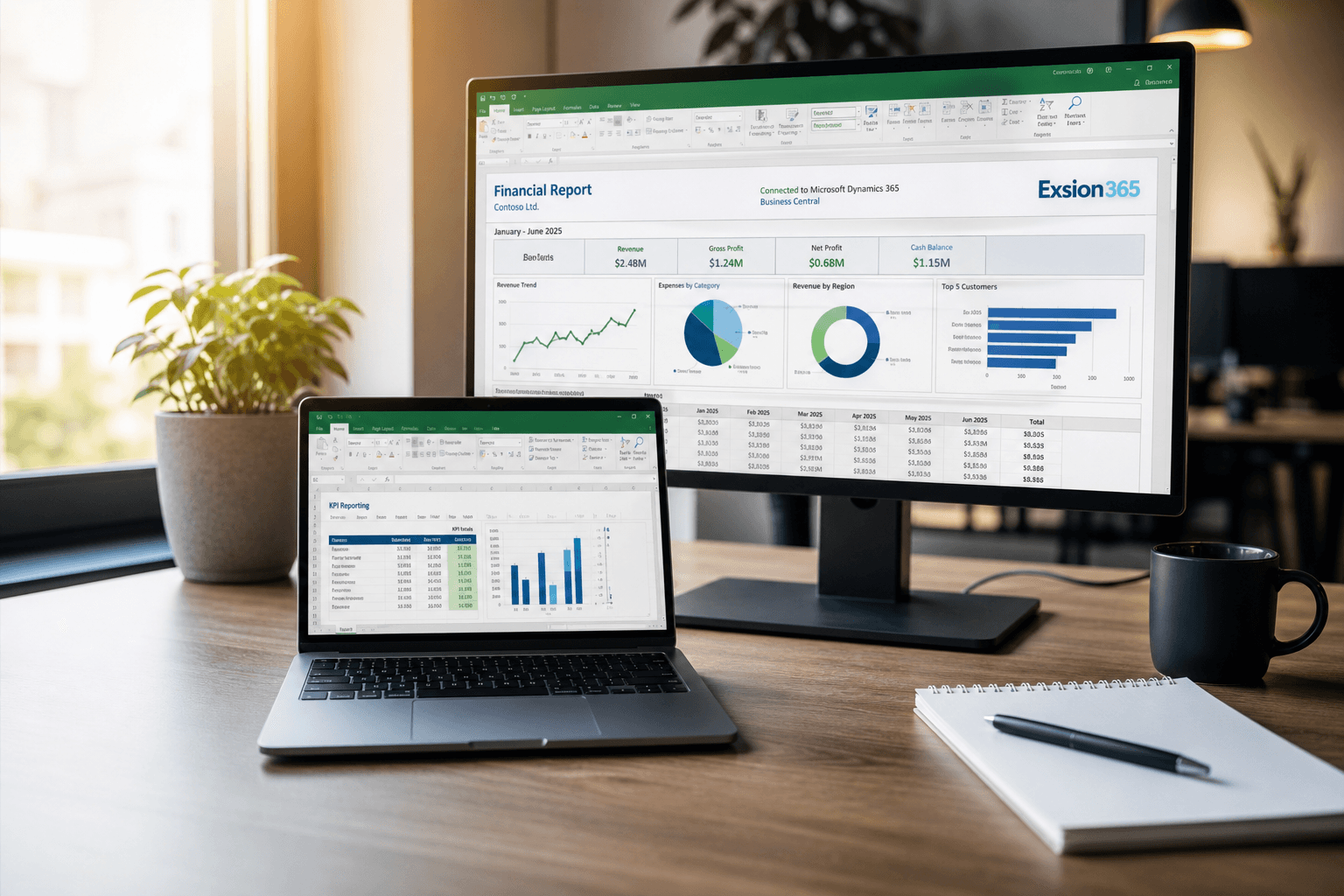
Erstellen Sie Business Central-Managementberichte in Excel in 7 Schritten: Live-Verbindung zur API herstellen, Tabellen 17, 21 und 15 auswählen, einmalig layouten und in Sekundenschnelle aktualisieren.
Sie erstellen Management-Berichte aus Microsoft Dynamics 365 Business Central in Excel, indem Sie Excel direkt mit der Business Central-API verbinden, die benötigten Tabellen (Sachposten, Debitorenposten, Sachkonto) abrufen, den Bericht einmalig gestalten und ihn danach in jeder Periode mit einem Klick aktualisieren. Kein Export, kein Kopieren und Einfügen, kein IT-Ticket. Mit Exsion Reporting ist das Add-In in etwa fünf Minuten über AppSource installiert, übernimmt Ihre Business Central-Benutzerrechte und aktualisiert 700.000 Sachpostenzeilen in weniger als fünf Sekunden, sodass der Bericht, den Sie heute erstellen, über Jahre hinweg wiederverwendbar bleibt.
Dieser Leitfaden führt Sie durch die sieben Schritte in der Reihenfolge, in der ein Controller sie tatsächlich durchführt: Anforderungen definieren, Excel verbinden, Tabellen auswählen, das Layout gestalten, Berechnungen hinzufügen, die Aktualisierung einrichten und das Ergebnis verteilen. In jedem Schritt werden die beteiligten Business Central-Tabellen und -Einstellungen genannt, damit Sie die Schritte in Ihrer eigenen Umgebung nachvollziehen können.
Kurzanleitung: Die 7 Schritte zur Erstellung von Management-Berichten in Excel
Definieren Sie Ihre Berichtsanforderungen. Identifizieren Sie die spezifischen Kennzahlen und KPIs, die Ihr Management-Team verfolgen muss.
Richten Sie Ihre Verbindung von Excel zu Business Central ein. Stellen Sie mithilfe von Exsion365 eine direkte Verbindung zwischen Excel und Ihren BC-Daten her.
Wählen Sie die relevanten Business Central-Tabellen aus. Wählen Sie die Datenquellen aus, die Ihre Finanz- und Betriebsinformationen enthalten.
Erstellen Sie Ihr Berichtslayout in Excel. Entwerfen Sie eine klare, lesbare Struktur für die Präsentation Ihrer Daten.
Formeln und Berechnungen hinzufügen. Erstellen Sie die Analyselogik, die Rohdaten in aussagekräftige Erkenntnisse verwandelt.
Konfigurieren Sie die automatische Datenaktualisierung. Richten Sie eine Aktualisierung per Mausklick oder nach Zeitplan ein, um Berichte auf dem neuesten Stand zu halten.
Verteilen und teilen Sie Ihre Berichte. Liefern Sie fertige Berichte an die Stakeholder in deren bevorzugtem Format.
Was erfordert jeder Schritt und was ersetzt er?
Die folgende Tabelle stellt die sieben Schritte der manuellen Routine gegenüber, die die meisten Finanzteams heute durchführen. Die Zeitangaben für den Exsion-Weg stammen aus den Produktfakten auf der Exsion Reporting-Seite; die manuellen Angaben beschreiben die typische Export- und Einfügeroutine.
[[TABLE_START]]
Schritt | Manuelle Routine (Exportieren und Einfügen) | Direkte Verbindung (Exsion Reporting)
1. Anforderungen definieren | Gleicher Aufwand in beiden Fällen | Gleicher Aufwand in beiden Fällen
2. Excel mit Business Central verbinden | Nicht möglich; jeder Bericht beginnt mit einem Export | Installation über AppSource in ca. fünf Minuten, Anmeldung mit Microsoft-Anmeldedaten
3. Tabellen auswählen | Jede Listenseite öffnen, filtern, exportieren, pro Mandant wiederholen | Tabellen und Mandanten im Abfrageraster anhaken, Filter werden in das Arbeitsblatt geschrieben
4. Layout erstellen | Nach jedem Export neu erstellen | Einmal erstellen, immer wieder verwenden
5. Berechnungen hinzufügen | SUMMEWENN auf eingefügte Bereiche, die sich jeden Monat verschieben | SUMMEWENN oder PivotTable auf einen stabilen Datenbereich, plus 16 Live-Finanzfunktionen
6. Aktualisieren | Den gesamten Exportzyklus wiederholen | Ein Klick, 700.000 Sachpostenzeilen in unter fünf Sekunden
7. Verteilen | Jede Periode eine neue Datei senden | Arbeitsmappe oder PDF-Snapshot teilen, oder mit ExsionTime planen
[[TABLE_END]]
So erstellen Sie Echtzeit-Management-Berichte in Excel aus Business Central
1. Definieren Sie Ihre Berichtsanforderungen
Beginnen Sie mit einer Auflistung der genauen Kennzahlen, die Ihr Management-Team am häufigsten anfordert. Typische Beispiele sind der Umsatz nach Produktlinie, die Fälligkeit offener Forderungen, Cashflow-Prognosen und Gewinnmargen nach Abteilung. Sprechen Sie mit Ihrem CFO und den Betriebsleitern, um zu verstehen, welche Zahlen deren Entscheidungen beeinflussen.
Dokumentieren Sie auch die Berichtshäufigkeit. Einige Berichte basieren auf einem monatlichen Zyklus, während andere wöchentliche oder tägliche Updates erfordern. Wenn Sie dies im Vorfeld wissen, können Sie Berichte entwerfen, die den tatsächlichen Geschäftsrhythmen entsprechen und nicht dem Rhythmus Ihrer Exportroutine.
2. Richten Sie Ihre Verbindung von Excel zu Business Central ein
Eine direkte Verbindung zwischen Excel und Business Central macht den manuellen Export von Daten überflüssig. Installieren Sie das Exsion Reporting Add-In aus AppSource über die Erweiterungsverwaltung in Business Central; die Installation dauert etwa fünf Minuten und der Lizenzschlüssel für die 30-tägige Testversion geht innerhalb einer Minute per E-Mail ein. Die Verbindung berücksichtigt Ihre bestehenden Business Central-Benutzerrechte, sodass kein zweites Sicherheitsmodell gepflegt werden muss und die Datensicherheit intakt bleibt.
Melden Sie sich nach der Installation mit Ihren Microsoft-Anmeldedaten an. Die Einrichtung erfordert keinerlei Beteiligung Ihrer IT-Abteilung, und es muss kein Data Warehouse, Azure SQL-Replikat, VM oder Gateway konfiguriert werden. Sie sehen die verfügbaren Business Central-Tabellen und -Felder direkt im Excel-Menüband.
3. Wählen Sie die relevanten Business Central-Tabellen aus
Business Central speichert Daten in mehreren Tabellen. Für das Finanzberichterstattung rufen Sie in der Regel Daten aus Sachposten (Tabelle 17), Debitorenposten (Tabelle 21) und Sachkonto (Tabelle 15) ab, welches den Kontenrahmen enthält. Operative Berichte können aus Verkaufszeilen, Einkaufszeilen oder Artikelposten (Tabelle 32) schöpfen. Erweiterungstabellen und Flowfields sind auf die gleiche Weise verfügbar wie Standardtabellen.
Filtern Sie Ihre Datenauswahl so, dass sie nur die benötigten Datensätze enthält. Das hält Ihre Berichte schnell und fokussiert. Wenn Sie beispielsweise eine monatliche GuV erstellen, filtern Sie nach dem Buchungsdatum, um nur die aktuelle Periode abzurufen. Verwenden Sie dabei dieselbe Business Central-Filtersyntax, die Sie bereits kennen, wie z. B. 01-01-26..31-01-26 für einen Datumsbereich oder 4000..4999 für einen Kontenbereich. Für eine Gruppe markieren Sie mehrere Mandanten im Abfrageraster. Das Ergebnis erhält eine Mandantenspalte, die den Ausgangspunkt für die Konsolidierung mehrerer Mandanten in Excel bildet.
4. Erstellen Sie Ihr Berichtslayout in Excel
Gestalten Sie Ihren Bericht mit Blick auf den Endleser. Platzieren Sie Zusammenfassungen ganz oben, wo Führungskräfte zuerst hinschauen. Verwenden Sie klare Überschriften und eine konsistente Formatierung im gesamten Bericht. Gruppieren Sie zusammengehörige Kennzahlen, damit der Bericht eine logische Geschichte erzählt.
Erwägen Sie die Erstellung separater Arbeitsblätter für unterschiedliche Zielgruppen. Ihr CFO wünscht sich vielleicht Zusammenfassungen auf hoher Ebene, während Abteilungsleiter Detailinformationen auf Transaktionsebene benötigen. Die Arbeitsblattstruktur von Excel ermöglicht es Ihnen, beide Anforderungen in einer einzigen Arbeitsmappe zu erfüllen. Da die Abfragedefinition (Tabelle, Mandanten, Felder, Filter, Verknüpfungen) als lesbares Raster in die Arbeitsmappe geschrieben wird, kann jeder lizenzierte Kollege genau sehen, was ein Blatt enthält, und es später bearbeiten.
5. Formeln und Berechnungen hinzufügen
Excel-Formeln verwandeln Business Central-Rohdaten in aussagekräftige Analysen. Verwenden Sie SUMMEWENN, um Beträge nach Konto oder Abteilung zu aggregieren. Nutzen Sie die bedingte Formatierung, um Abweichungen hervorzuheben, die Schwellenwerte überschreiten. Erstellen Sie Trendberechnungen, die aktuelle Ergebnisse mit früheren Perioden vergleichen. Für ein Zusammenfassungsblatt lesen die 16 Live-Finanzfunktionen von Exsion (Kontosaldo, Kontoname, Debitorensaldo, Dimensionsname und andere) direkt aus Business Central mit derselben Filtersyntax; sie bleiben bis zu etwa 40.000 bis 50.000 Berechnungen pro Arbeitsmappe schnell, halten Sie Transaktionsdetails also stattdessen in einem Datenblatt oder einer Pivot-Tabelle.
Halten Sie Formeln einfach und gut dokumentiert. Fügen Sie Zellkommentare hinzu, die komplexe Berechnungen erklären. Dies erleichtert die Pflege, wenn Sie oder ein Kollege den Bericht Monate später aktualisieren müssen. Wenn Sie möchten, dass sich die Zahlen selbst erklären, öffnet der Drilldown "Details anzeigen" Business Central gefiltert auf genau das Konto und den Datumsbereich hinter einer Zelle; der Drilldown-Leitfaden beschreibt dies in sechs Schritten.
6. Konfigurieren Sie die automatische Datenaktualisierung
Die eigentliche Stärke des Live-Reportings aus Business Central liegt in der Aktualisierung der Daten mit einem einzigen Klick. Nach der Ersteinrichtung dauert die Aktualisierung eines Berichts Sekunden statt Stunden, und Excel bleibt während der Aktualisierung reaktionsschnell. Sie können automatische Aktualisierungen auch so planen, dass sie nachts mit ExsionTime ausgeführt werden. ExsionTime lädt eine Arbeitsmappe in Business Central hoch und führt sie nach einem Zeitplan aus, sodass Ihre morgendlichen Berichte immer die endgültigen Zahlen von gestern enthalten.
Testen Sie Ihren Aktualisierungsprozess, nachdem Sie Layoutänderungen vorgenommen haben. Überprüfen Sie, ob neue Daten korrekt eingelesen und Formeln wie erwartet neu berechnet werden. Diese kleine Qualitätskontrolle verhindert Überraschungen bei der Weitergabe von Berichten an das Management.
7. Verteilen und teilen Sie Ihre Berichte
Speichern Sie Ihre fertigen Berichte an einem freigegebenen Ort, auf den die Stakeholder zugreifen können. SharePoint und OneDrive lassen sich gut in Excel integrieren, wobei Formatierungen beibehalten werden und eine Versionsverfolgung möglich ist. Lizenzierte Kollegen können die Arbeitsmappe bearbeiten und aktualisieren; nicht lizenzierte Kollegen können sie dennoch lesen, Pivot-Tabellen verschieben und Drilldowns durchführen. Für Empfänger, die keine Live-Daten benötigen, verwenden Sie "Formeln in Werte umwandeln", um die Arbeitsmappe in statische Zahlen zu konvertieren, oder exportieren Sie einen PDF-Snapshot.
Erwägen Sie die Einrichtung eines E-Mail-Verteilers für wiederkehrende Berichte. Die Empfänger erhalten die neuesten Zahlen, ohne sich in ein System einloggen zu müssen. Dies baut Hürden ab und erhöht die Akzeptanz von Berichten in Ihrem Unternehmen.
Warum benötigen Finanzteams Echtzeit-Berichte aus Business Central?
Finanzteams verbringen einen erheblichen Teil ihrer Woche mit der Erstellung von Berichten. Untersuchungen zur Automatisierung der Finanzberichterstattung zeigen, dass die Reduzierung der manuellen Datenverarbeitung Controller entlastet, sodass sie sich auf Analysen und strategische Beratung konzentrieren können. Wenn Ihre Zahlen immer aktuell sind, können Sie Fragen des Managements in Minuten statt in Stunden beantworten. AASK, ein Exsion-Kunde, sparte über 20 Stunden pro Monat ein, sobald sich die Berichte aus Live-Daten anstatt aus Exporten aktualisierten.
Der Echtzeit-Zugriff verbessert auch die Genauigkeit. Jeder manuelle Export- und Kopiervorgang birgt das Risiko von Fehlern. Eine direkte Verbindung zu Business Central bedeutet, dass Ihre Excel-Zahlen immer mit dem Quellsystem übereinstimmen.
Welche Vorteile bietet das Ad-hoc-Reporting ohne IT-Unterstützung?
Herkömmliche BI-Plattformen erfordern oft bei jeder neuen Berichtsanforderung die Einbindung von Entwicklern. Dies führt zu Engpässen und Verzögerungen. Self-Service-Tools ermöglichen es Finanzexperten, ihre eigenen Ad-hoc-Berichte zu erstellen, wann immer eine neue Frage auftaucht. Die Schritt-für-Schritt-Anleitung zur Reduzierung der IT-Abhängigkeit zeigt, wie man dies zum Standard und nicht zur Ausnahme macht.
Sie gewinnen die Flexibilität, Daten unabhängig zu untersuchen. Wenn ein Manager nach der Leistung eines bestimmten Produkts im letzten Quartal fragt, können Sie diese Informationen sofort abrufen. Keine Tickets, keine Wartezeiten, kein Hin und Her mit technischen Teams.
Wie Exsion365 Ihnen hilft, Echtzeit-Management-Berichte zu erstellen
Exsion365 verbindet Excel ohne komplexe Einrichtung direkt mit Ihren Business Central-Daten. Sie arbeiten in der vertrauten Excel-Umgebung und greifen gleichzeitig auf Live-Informationen aus Ihrem ERP zu. Berichte werden mit einem Klick aktualisiert, und Ihre Business Central-Berechtigungen sorgen für die Datensicherheit. Wenn ein Bericht den Rahmen eines Arbeitsblatts sprengt, kann Exsion die Daten direkt in das PivotTable-Datenmodell laden, mit bis zu 25 Millionen Business Central-Zeilen in einer einzigen Pivot-Tabelle.
Die Lösung unterstützt mandantenübergreifende Berichte, sodass Sie Zahlen über verschiedene Einheiten hinweg konsolidieren können, ohne zwischen Umgebungen wechseln zu müssen; für eine vollständige Konzernkonsolidierung mit Intercompany-Eliminierungen und Währungsumrechnungen gibt es Exsion Corporate. Finanzteams in mehr als 21.000 Unternehmen nutzen Exsion365, um die Berichtszeit zu verkürzen und die Datengenauigkeit zu verbessern.
Sind Sie bereit, Ihr Business Central-Reporting zu vereinfachen? Starten Sie die 30-tägige Testversion auf der Preisseite oder vereinbaren Sie eine Demo, um zu sehen, wie Exsion365 auf Ihre spezifischen Anforderungen passt.
Häufig gestellte Fragen
[[FAQ_START]]
Kann ich mandantenübergreifende Berichte aus Business Central in Excel erstellen? | Ja. Mit Exsion365 haken Sie die benötigten Mandanten im Abfrageraster an und das Ergebnis erhält eine Mandantenspalte, sodass Daten aus mehreren Business Central-Mandanten ohne manuelles Zusammenführen in einer einzigen Excel-Arbeitsmappe landen. Dies funktioniert auch umgebungsübergreifend.
Benötige ich IT-Hilfe, um das Excel-Reporting aus Business Central einzurichten? | Nein. Exsion365 wird in etwa fünf Minuten aus AppSource über die Erweiterungsverwaltung installiert und verwendet Ihre vorhandenen Business Central-Anmeldedaten und -Berechtigungen. Es muss kein Data Warehouse, Gateway oder eine VM konfiguriert werden.
Wie oft kann ich meine Business Central-Berichte aktualisieren? | Sie können sie bei Bedarf mit einem einzigen Klick aktualisieren, wann immer Sie aktuelle Zahlen benötigen; 700.000 Sachpostenzeilen werden in unter fünf Sekunden geladen. Exsion365 bietet auch eine geplante Aktualisierung über ExsionTime, sodass sich Berichte in festgelegten Intervallen automatisch aktualisieren.
Was passiert mit meinen vorhandenen Excel-Kenntnissen und -Vorlagen? | Ihre Excel-Kenntnisse lassen sich direkt übertragen. Exsion365 bringt Business Central-Daten in das Standard-Excel, sodass Sie dieselben Formeln, Formatierungen und Funktionen verwenden, die Sie bereits kennen, und Sie können vorhandene Vorlagen konvertieren, indem Sie statische Daten durch Live-Verbindungen ersetzen.
Sind meine Business Central-Daten sicher, wenn ich Excel-Reporting-Tools verwende? | Ja. Exsion365 übernimmt die in Business Central konfigurierten Zugriffsrechte, sodass Benutzer nur die Daten sehen, für die sie berechtigt sind, und keine sensiblen Informationen außerhalb Ihrer kontrollierten Umgebung gespeichert werden.
Welche Business Central-Tabellen benötige ich für einen monatlichen Management-Bericht? | Die meisten Management-Berichte beginnen mit den Sachposten (Tabelle 17) für die GuV und Bilanz, dem Sachkonto (Tabelle 15) für den Kontenrahmen und den Debitorenposten (Tabelle 21) für die Fälligkeit von Forderungen. Fügen Sie Artikelposten (Tabelle 32) oder Projektposten (Tabelle 169) für betriebliche Details hinzu.
[[FAQ_END]]
Leseempfehlungen

Erstellung von Excel-nativen Berichten für Microsoft Dynamics 365 Business Central: Ein Leitfaden für CFOs und Controller

Hauptbuchprüfungen in Excel ganz ohne Aufwand

Datenfehler direkt an der Quelle in Business Central verhindern

Wie Sie in Excel für BC in 6 Schritten einen Drilldown auf Transaktionen durchführen (2026)
Wie Sie in 7 Schritten BC-Management-Berichte in Excel erstellen (2026)