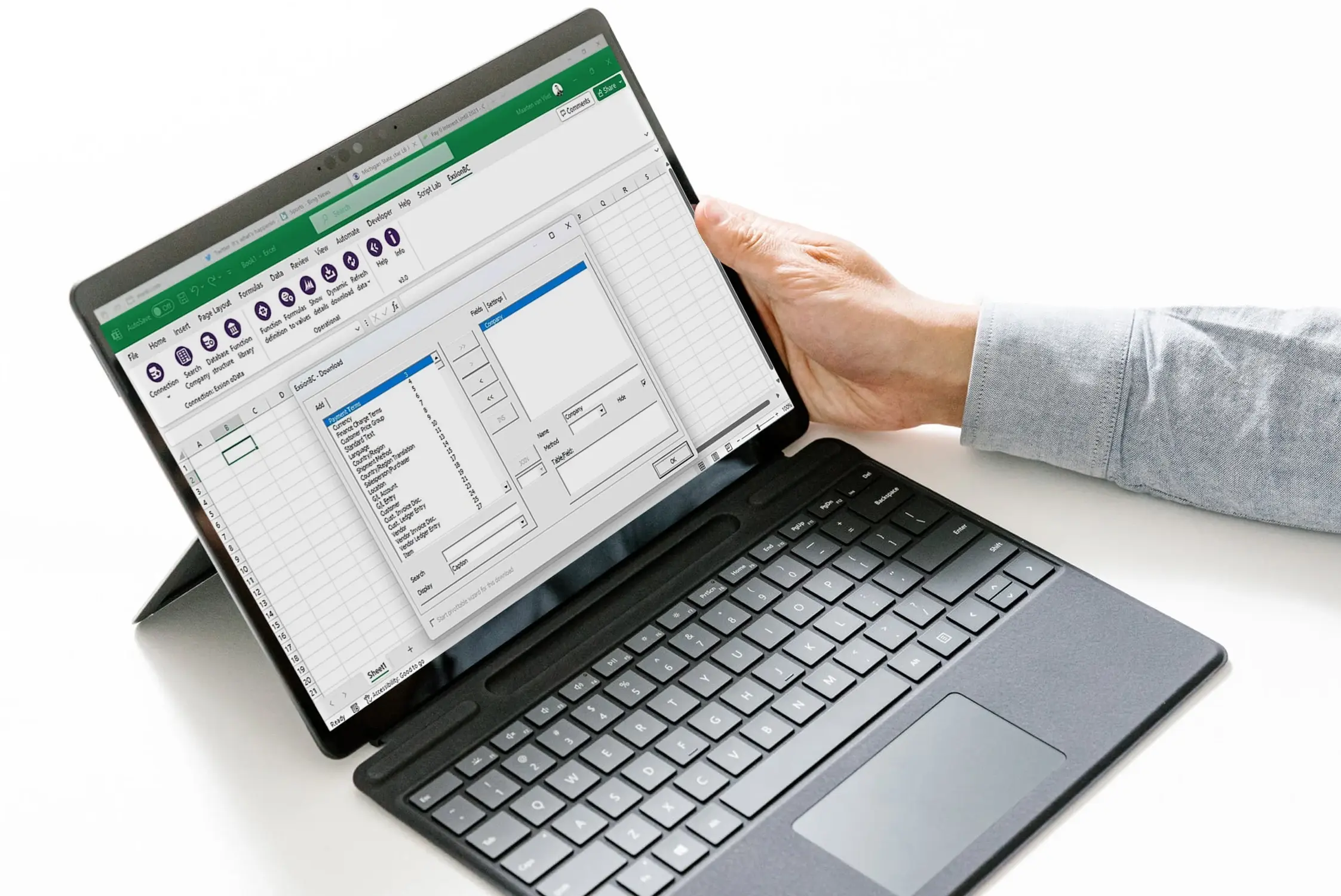
Hoe u meerdere bedrijven kunt consolideren in Business Central.
Om meerdere bedrijven te consolideren in Business Central, koppelt u elke grootboekrekening in elke entiteit aan een Business Central-rekeningcategorie en -subcategorie, controleert u of er geen ongekoppelde rekeningen zijn, en haalt u vervolgens alle entiteiten binnen in één Excel-sheet om te vernieuwen. De structuur van de rekeningcategorieën wordt de gedeelde rapportagetaal voor entiteiten met verschillende rekeningschema's. Zodra de koppeling is voltooid en gecontroleerd, wordt een geconsolideerde winst-en-verliesrekening over vijf bedrijven met één klik vernieuwd, en elk geconsolideerd cijfer kan worden herleid tot de individuele rekening en het bedrijf dat het heeft geproduceerd.
Dat is de hele methode. De rest van dit artikel laat zien hoe elke stap er in de praktijk uitziet, inclusief het deel dat de meeste consolidatiegidsen overslaan: bewijzen dat de koppeling correct is voordat iemand over de cijfers rapporteert.
Bekijk de consolidatie van vijf bedrijven in minder dan vier minuten
Hoofdstukken
0:00 Wat we bouwen: een consolidatiesheet voor vijf Business Central-bedrijven
0:17 De voorwaarde: rekeningcategorie en -subcategorie op elke rekening, in elk bedrijf
0:37 Validatiefuncties, en waarom ze als eerste draaien
0:51 Het validatiesheet: kolom I filteren op rekeningen die niet van toepassing zijn
1:08 Die ene rekening vinden die nog steeds onjuist gekoppeld is
1:17 Details weergeven: doorklikken naar het exacte bedrijf en de exacte rekening om het op te lossen
1:42 Vernieuwen: de volledige koppelingstabel, rechtstreeks opgehaald uit Business Central
2:09 Alle bedrijven, lopend jaar en vorig jaar, in één sheet
2:24 Het eigenschappengedeelte: selecteren welke bedrijven moeten worden opgenomen
2:40 De periode instellen, inclusief 6 voor een halfjaarafsluiting
2:48 Overschakelen van kalendermaanden naar boekhoudperioden
3:16 Wanneer een cijfer u verrast
3:24 De draaitabel: dubbelklik op elk cijfer voor de volledige uitsplitsing
3:38 Rekeningnummer en bedrijf, in één klik
Waarom het consolideren van Business Central-bedrijven moeilijker is dan het lijkt
Vraag een controller waarom de geconsolideerde winst-en-verliesrekening vier dagen duurt en u hoort zelden over de rekenkunde. Vijf getallen bij elkaar optellen is het probleem niet. Drie andere dingen wel.
Het eerste is dat de vijf entiteiten bijna nooit hetzelfde rekeningschema delen. De Nederlandse holding is in 2014 opgericht, de Duitse dochteronderneming kwam binnen via een overname met een eigen rekeningnummering, en de twee projectbedrijven zijn gekloond van een sjabloon dat sindsdien is gaan afwijken. Rekening 4310 betekent in elk bedrijf iets anders. Elke consolidatie moet die schema's op elkaar afstemmen voordat er überhaupt iets opgeteld kan worden.
Het tweede is dat niemand kan bewijzen dat de koppeling compleet is. In de meeste groepen leeft de koppeling in een spreadsheet die door één persoon wordt bijgehouden. Wanneer er in een entiteit een nieuwe rekening wordt geopend, valt deze geruisloos buiten de koppeling, en is het geconsolideerde totaal stilletjes onjuist totdat iemand drie maanden later een afwijking opmerkt. Er gaat geen alarm af.
Het derde is dat consolidatie de traceerbaarheid vernietigt. Op het moment dat u vijf entiteiten optelt tot één cijfer, vraagt de CFO waarom de overige bedrijfskosten met 18 procent zijn gestegen, en zit u weer in vijf afzonderlijke Business Central-sessies met de exportknop te werken. Het geconsolideerde rapport beantwoordt de eerste vraag en creëert de tweede.
Een methode die de rekenkunde oplost maar deze drie problemen niet, heeft consolidatie niet opgelost.
Wat de ingebouwde Business Central-consolidatie van u vraagt
Business Central biedt wel degelijk consolidatiefunctionaliteit, en het is de moeite waard om deze te begrijpen voordat u een beslissing neemt. Elk bedrijf in de consolidatie wordt een bedrijfseenheid, en de cijfers worden overgebracht naar een afzonderlijk geconsolideerd bedrijf dat Microsoft omschrijft als een container voor de geconsolideerde gegevens zonder eigen live bedrijfsgegevens. Voor elke boekingsgrootboekrekening in elk bedrijf specificeert u de velden Geconsolideerde debetrekening en Geconsolideerde creditrekening om aan te geven waar het saldo in het geconsolideerde bedrijf moet landen. Als entiteiten in verschillende valuta's rapporteren, stelt u wisselkoersmethoden per rekening in op de pagina Valutawisselkoersen bedrijfseenheid instellen, doorgaans de gemiddelde koers voor resultatenrekeningen, de slotkoers voor balansrekeningen en de historische koers voor ingehouden winst.
Het werkt, en voor een stabiele groep met een echte wettelijke consolidatieplicht kan het precies de juiste oplossing zijn. Twee dingen zijn vooraf goed om te weten. Microsofts eigen documentatie vermeldt dat het verwerken van consolidatie-eliminaties een handmatig proces is. En het geconsolideerde bedrijf is een periodieke overdracht in plaats van een live weergave, dus een managementrapport dat hierop is gebaseerd, weerspiegelt de laatste keer dat iemand de consolidatie heeft uitgevoerd, en niet het grootboek zoals dat er vanmorgen bij staat.
Voor een controller die elke maand een geconsolideerde winst-en-verliesrekening nodig heeft in plaats van een wettelijke consolidatie elk jaar, is dat vaak meer rompslomp dan de taak vereist.
Het fundament: grootboekrekeningcategorieën en -subcategorieën
Elke hieronder beschreven methode rust op één specifiek veldenpaar in Business Central, dus het is de moeite waard om daar nauwkeurig in te zijn.
Op de grootboekrekeningkaart heeft elke rekening een Rekeningcategorie en een Rekening-subcategorie. Business Central heeft zes vaste categorieën: Activa, Passiva, Eigen vermogen, Inkomsten, Kosten van omzet en Kosten. Subcategorieën vormen de flexibele schil, en de documentatie van Microsoft is er duidelijk over dat subcategorieën flexibeler zijn dan categorieën omdat u ze zelf definieert. Microsoft stelt ook dat alle rekeningen in het rekeningschema moeten worden opgenomen in een geselecteerde categorie en subcategorie, en dat de koppeling tussen grootboekrekeningen en rekeningcategorieën de belangrijkste functie is van de financiële rapporten van Business Central.
Bij de meeste groepen is dit veld gedeeltelijk ingevuld. De standaardrekeningen die zijn overgenomen uit de configuratiewizard hebben een categorie. De rekeningen die de financiële afdeling later heeft geopend, vooral de rekeningen die aan het einde van het jaar met spoed zijn geopend, hebben dat vaak niet.
Die gedeeltelijke status is prima voor één enkele entiteit, omdat een gat verschijnt als een ontbrekende regel in een rapport en iemand dat wel opmerkt. Over vijf entiteiten heen is het funest, omdat een ongekoppelde rekening in de kleinste dochteronderneming een geconsolideerd totaal oplevert dat volkomen aannemelijk lijkt maar onjuist is.
De eerste echte taak bij een Business Central-consolidatie is dus niet het bouwen van een rapport. Het is het invullen van de Rekeningcategorie en de Rekening-subcategorie voor elk rekeningnummer, in elk bedrijf, zonder uitzondering. In de walkthrough wordt dit op 0:17 vermeld, en het wordt niet voor niets als eerste genoemd.
Waarom dit veld en niet een koppelingstabel in de rapportagetool
Het is verleidelijk om de koppeling in de rapportagelaag te houden, waar een controller deze snel kan bewerken. Het argument om dit in Business Central te houden, is dat de koppeling dan in het bronsysteem leeft, zichtbaar is voor iedereen die de grootboekrekeningkaart opent, onder hetzelfde rechtenmodel valt als de rest van het grootboek, en wordt onderhouden door de persoon die de rekening opent in plaats van door de persoon die het rapport bouwt. Wanneer een nieuwe rekening wordt aangemaakt, wordt de subcategorie ingevuld als onderdeel van de aanmaak, en niet als een correctie achteraf.
Het betekent ook dat de koppeling niet afhankelijk is van een rapportagetool. Als de groep over drie jaar van rapportagesoftware verandert, blijft de rapportagestructuur van de groep gewoon waar deze is.
Stap één, bouw het menu en stel uw consolidatiestructuur in
Het werkboek begint met een menusheet dat de parameters voor de hele consolidatie bevat, zodat een controller de instellingen op één plek wijzigt in plaats van formules op verschillende tabbladen te bewerken.
Voordat u dit aanraakt, moet u overeenstemming bereiken over de subcategoriestructuur waarover de groep zal rapporteren. Dit is een financiële beslissing, geen technische. De subcategorieën worden de regels van de geconsolideerde winst-en-verliesrekening, dus het detailniveau dat u hier kiest, is het detailniveau dat de CFO krijgt. Te grof en elke evaluatievergadering verandert in een detailanalyse. Te gedetailleerd en het rapport wordt een kolommenbalans met een mooier lettertype. Een bruikbare vuistregel is dat elke subcategorie een regel moet zijn waarover iemand daadwerkelijk een vraag zou stellen.
Stap twee, valideer voordat u ook maar één getal vertrouwt
Dit is de stap die een consolidatie die u kunt verdedigen scheidt van een consolidatie die u niet kunt verdedigen.
Voorafgaand aan elke analyse toont het validatiesheet elke rekening van elk bedrijf, samen met de gekoppelde categorie en subcategorie. Kolom I bevat de koppelingsstatus en de controle is eenvoudig: filter op alles wat niet gelijk is aan 'niet van toepassing'. Alles wat in dat filter verschijnt, is een rekening die nog niet is gekoppeld, in een bedrijf dat u op het punt staat te consolideren.
In de walkthrough leveren vijf bedrijven en een volledig rekeningschema exact één resultaat op: een inventarisrekening in één entiteit waarvan de subcategorie ontbreekt. Dat is een realistisch aantal. Het is ook precies het soort gat dat in een op spreadsheets gebaseerde koppeling onopgemerkt zou zijn gebleven, omdat de rekening klein was en niemand er specifiek naar zocht.
Voer dit filter uit bij elke afsluiting, niet alleen bij de implementatie. Er verschijnen voortdurend nieuwe rekeningen en dit is het enige eenvoudige moment om ze te ontdekken.
Een ongekoppelde rekening herstellen zonder het rapport te verlaten
Het vinden van het gat is de helft van de waarde. De andere helft is het snel dichten ervan.
Als u op de gemarkeerde rij op Details weergeven klikt, komt u rechtstreeks bij die specifieke rekening in dat specifieke bedrijf terecht, zodat de ontbrekende subcategorie bij de bron kan worden ingevoerd. Er hoeft niet gezocht te worden in vijf Business Central-sessies om uit te zoeken bij welke entiteit de rekening hoort, en er is geen notitie in een spreadsheet met de belofte om het later op te lossen.
De correctie wordt doorgevoerd in Business Central, wat betekent dat elk rapport dat de groep draait hiervan profiteert, en niet alleen dit werkboek.
Stap drie, vernieuwen en bevestigen dat de koppelingstabel compleet is
Terug in Excel bouwt één druk op de knop Vernieuwen de koppelingstabel rechtstreeks vanuit Business Central opnieuw op, en de aanpassing die zojuist is gedaan, is er al in verwerkt. Voer het validatiefilter opnieuw uit en het levert niets meer op.
Dat is het moment waarop de koppelingstabel een compleet, actueel beeld is van hoe elke rekening in elke entiteit wordt samengevoegd, opgehaald uit Business Central in plaats van er los van te worden bijgehouden. Vanaf dit punt kunnen de cijfers worden vertrouwd, omdat de onderliggende structuur is bewezen in plaats van aangenomen.
Stap vier, selecteer uw bedrijven en periodes
Als de koppeling eenmaal staat, worden de gegevens van elk bedrijf tegelijkertijd voor het huidige jaar en het voorgaande jaar in de sheet geladen, zodat de vergelijking is ingebouwd in plaats van achteraf toegevoegd.
Welke bedrijven worden opgenomen, wordt beheerd in het eigenschappengedeelte. U kunt bedrijfsnamen rechtstreeks typen, een asterisk als wildcard gebruiken om een naampatroon op te pikken (zoals alle entiteiten die hetzelfde voorvoegsel delen), of de omgeving doorzoeken en de specifieke bedrijven selecteren die u wilt. Dit is belangrijker dan het klinkt. Een groep die op verschillende niveaus rapporteert, bijvoorbeeld alle entiteiten, daarna alleen de Nederlandse entiteiten, en vervolgens alleen de bouwgerelateerde entiteiten, kan elke weergave genereren door simpelweg een filter te wijzigen in plaats van drie afzonderlijke rapporten te onderhouden.
De periode wordt op dezelfde manier ingesteld. Voer 12 in voor een boekjaar dat eindigt in december, of 6 om een halfjaar af te sluiten. Het vergelijkingsjaar staat ernaast, dus een geconsolideerde winst-en-verliesrekening over het lopende jaar tot nu toe afgezet tegen dezelfde periode vorig jaar is een kwestie van slechts twee velden.
Wanneer uw fiscale kalender niet uit twaalf kalendermaanden bestaat
Veel Business Central-klanten werken niet met kalendermaanden. Bouwgroepen werken vaak in periodes van vier weken, en retailgroepen gebruiken regelmatig een 4-4-5-kalender. Als de periode-instelling wordt omgezet van maand naar boekhoudperiode, volgt het rapport de boekhoudperioden die in Business Central zijn gedefinieerd in plaats van uit te gaan van een kalendermaand, zodat de geconsolideerde cijfers aansluiten bij de periodes waarop het bedrijf daadwerkelijk afsluit.
Dit is een kleine instelling met grote gevolgen. Een consolidatie die stilletjes kalendermaanden rapporteert aan een bedrijf dat afsluit op periodes van vier weken, zal afwijken van elk operationeel rapport in het gebouw.
Stap vijf, zoom in van het geconsolideerde cijfer terug naar de bron
Nu stelt de CFO de vraag.
Naast het geconsolideerde rapport staat een draaitabel met alle onderliggende details. Dubbelklikken op een cijfer toont de uitsplitsing van dat getal: welke rekeningnummers, in welke bedrijven, hebben dit opgebouwd. Een geconsolideerde regel voor overige bedrijfskosten die 18 procent te hoog lijkt, wordt met één klik opgesplitst in de bijdragen van de vijf entiteiten, en van daaruit in de rekeningen die de afwijking veroorzaken.
Het praktische verschil zit in de vergadering. Een vraag over een geconsolideerd cijfer wordt beantwoord terwijl de vraag wordt gesteld, in hetzelfde bestand, in plaats van een actiepunt te worden dat een halve dag werk kost en pas binnenkomt nadat de beslissing al is genomen.
Hoe dit zich verhoudt tot de andere opties
Er zijn vier serieuze manieren om tot een geconsolideerde winst-en-verliesrekening in Business Central te komen, en het eerlijke antwoord is dat ze bij verschillende situaties passen.
Ingebouwde Business Central-consolidatie is de juiste keuze wanneer u een echte wettelijke consolidatieplicht heeft, een stabiele groepsstructuur en de bereidheid om consolidatierekeningen en wisselkoersmethoden per rekening te onderhouden. De prijs hiervan is een diepgaande inrichting en handmatige eliminatieverwerking, en de output is periodiek in plaats van live.
Power BI is sterk wanneer geconsolideerde financiële gegevens naast operationele gegevens in een dashboard moeten staan voor een breed intern publiek. De prijs hiervan is dat iemand een datamodel moet bouwen en onderhouden, en dat de controller die een nieuwe regel in de winst-en-verliesrekening wil, deze meestal niet alleen kan toevoegen.
Gespecialiseerde Excel-rapportagetools dekken dit gebied met echte slagkracht af, en deze categorie heeft zich snel ontwikkeld. Velixo, dat Business Central ondersteunt naast Acumatica, Sage Intacct en diverse andere ERP's, biedt consolidatiefunctionaliteit voor meerdere entiteiten, inclusief intercompany-eliminaties en omrekening van vreemde valuta. Jet Reports van InsightSoftware, de gevestigde naam, richt zich eveneens op consolidatie. Cosmos positioneert zich op snelheid en vooraf gebouwde sjablonen voor Business Central. Iedereen die beweert dat de alternatieven helemaal niet kunnen consolideren, is niet eerlijk tegen u.
Wat ze bij de evaluatie daadwerkelijk van elkaar onderscheidt, is specifieker en nuttiger om te testen:
Vraag om te stellen tijdens een demo
Waarom het belangrijk is
Waar leeft de rekeningkoppeling?
Een koppeling in Business Central wordt door finance onderhouden in het bronsysteem. Een koppeling in de tool is weer een extra element dat actueel moet worden gehouden.
Kan de tool bewijzen dat de koppeling compleet is voordat ik rapporteer?
Zonder een validatiestap levert een ongekoppelde rekening in een kleine entiteit een aannemelijk maar onjuist totaal op.
Kan ik in één handeling van een geconsolideerd cijfer naar de rekening en het bedrijf gaan?
Dit is de vraag die u in elke evaluatievergadering gesteld zult krijgen.
Respecteert het de gebruikersrechten van Business Central?
Door het bestaande rechtenmodel over te nemen, voorkomt u dat u een tweede beveiligingsmodel moet onderhouden.
Volgt het mijn boekhoudperioden of gaat het uit van kalendermaanden?
Alleen relevant als uw fiscale kalender afwijkt van de standaard, en in dat geval doorslaggevend.
Voor hoeveel ERP's bouwt de leverancier?
Diepgaande ondersteuning voor specifieke Business Central-objecten hangt vaak samen met de focus van de leverancier.
De positie van Exsion op die lijst is een bewuste keuze. De koppeling leeft in de eigen rekeningcategorievelden van Business Central, de validatie draait voorafgaand aan de rapportage in plaats van achteraf, inzoomen toont de rekening en het bedrijf in één klik, rechten worden overgenomen uit Business Central, en Business Central is het enige ERP waarvoor het product is gebouwd.
Wanneer u in plaats daarvan Exsion Corporate nodig heeft
De methode in dit artikel maakt gebruik van Excel-rapportage voor Business Central en werkt wanneer alle entiteiten in Business Central leven en een gemeenschappelijke rekeningcategorie- en -subcategoriestructuur kunnen delen. Voor een groep met vijf bedrijven in één omgeving dekt dat de lading.
Sommige groepen hebben meer nodig. Als entiteiten in verschillende databases of verschillende systemen zitten, als de rekeningschema's niet alleen via rekeningcategorieën kunnen worden afgestemd, of als de consolidatie normalisatie en transformatie vereist die verder gaat dan een gedeelde koppeling, dan is Exsion Corporate het product dat daarvoor is gebouwd. Het rapporteert over meerdere databases heen en is ontworpen voor zowel consolidatierapportage als CSRD-rapportage.
Het beslismoment is simpel. Als een gedeelde rekeningcategoriestructuur over uw Business Central-bedrijven haalbaar is, start dan met de bovenstaande methode. Is dat niet zo, dan heeft de groep een specifieke consolidatielaag nodig.
Een realistische checklist voor de implementatie
Neem dit mee in een voorbereidend gesprek.
Bevestig dat elke entiteit die binnen de scope valt in Business Central draait en lijst ze op met de naam zoals ze in de omgeving verschijnen.
Exporteer het rekeningschema van elke entiteit en tel hoeveel rekeningen een lege Rekeningcategorie of Rekening-subcategorie hebben. Dit aantal geeft u een idee van de omvang van het voorbereidende werk.
Stem de subcategoriestructuur van de groep af met de CFO, op het detailniveau dat de geconsolideerde winst-en-verliesrekening moet tonen.
Vul de categorie en subcategorie in voor elke rekening in elk bedrijf en controleer vervolgens of er geen uitzonderingen overblijven.
Bevestig of de groep rapporteert op basis van kalendermaanden of op basis van de boekhoudperioden van Business Central.
Bepaal welke rapportageniveaus u nodig heeft, bijvoorbeeld de hele groep, per land, per divisie, en controleer of deze kunnen worden uitgedrukt als bedrijfsfilters.
Spreek af wie de koppeling in de toekomst beheert en voeg het invullen van de subcategorie toe aan de procedure voor het openen van een nieuwe grootboekrekening.
Stap zeven is de stap die groepen vaak overslaan, maar het is juist de stap die ervoor zorgt dat de consolidatie ook in het tweede jaar correct blijft.
Veelgestelde vragen
Hoe consolideer ik meerdere bedrijven in Business Central?
Koppel elke grootboekrekening in elk bedrijf aan een Business Central-rekeningcategorie en -subcategorie, controleer of er geen ongekoppelde rekeningen zijn, en haal vervolgens alle bedrijven binnen in één Excel-rapport en vernieuw dit. De structuur van de rekeningcategorieën fungeert als de gedeelde rapportagetaal over entiteiten met verschillende rekeningschema's heen, en dat is wat de totalen vergelijkbaar maakt.
Moet ik een geconsolideerd bedrijf opzetten in Business Central?
Niet voor de hier beschreven methode. De ingebouwde consolidatie van Business Central boekt posten over naar een afzonderlijk geconsolideerd bedrijf dat fungeert als container voor geconsolideerde gegevens. Dit vereist het instellen van bedrijfseenheden, consolidatierekeningen op elke boekingsrekening en wisselkoersmethoden per rekening. Rechtstreeks rapporteren op rekeningcategorieën vanuit de bronbedrijven in Excel levert een geconsolideerd beeld op zonder die inrichting, en leest live gegevens bij het vernieuwen in plaats van bij de laatste overdracht.
Wat is het verschil tussen een rekeningcategorie en een rekening-subcategorie in Business Central?
Business Central heeft zes vaste rekeningcategorieën: Activa, Passiva, Eigen vermogen, Inkomsten, Kosten van omzet en Kosten. Subcategorieën vallen daaronder en worden door u gedefinieerd, waardoor ze de flexibele laag vormen waarin de werkelijke rapportageregels van uw groep worden uitgedrukt. De documentatie van Microsoft stelt dat alle rekeningen in het rekeningschema moeten worden opgenomen in een geselecteerde categorie en subcategorie.
Wat gebeurt er als een rekening niet is gekoppeld aan een subcategorie?
Deze valt buiten de consolidatie, waardoor het resulterende totaal aannemelijk lijkt maar onvolledig is. Daarom wordt de koppeling vóór elke rapportage gecontroleerd door het validatiesheet te filteren op rekeningen waarvan de koppelingsstatus 'niet van toepassing' is. Voor elke rekening die in dat filter verschijnt, moet de subcategorie op de grootboekrekeningkaart worden ingevuld voordat de cijfers worden gebruikt.
Kan ik bedrijven consolideren die verschillende rekeningschema's gebruiken?
Ja, mits elke rekening in elk bedrijf aan dezelfde set rekeningcategorieën en -subcategorieën is gekoppeld. De rekeningnummers zelf hoeven niet overeen te komen. De gedeelde categoriestructuur is wat de verschillende schema's met elkaar in overeenstemming brengt. Daarom komt het afstemmen van die structuur met de CFO vóór eventuele technische werkzaamheden.
Kan ik zien uit welk bedrijf en van welke rekening een geconsolideerd cijfer afkomstig is?
Ja. Het geconsolideerde rapport gaat vergezeld van een draaitabel met de onderliggende details. Dubbelklikken op een geconsolideerd cijfer toont de uitsplitsing met daarin de rekeningnummers in de bedrijven die het cijfer hebben geproduceerd. Hierdoor blijft de mogelijkheid om in te zoomen beschikbaar binnen Excel, in plaats van dat u moet terugkeren naar individuele Business Central-sessies.
Werkt dit als mijn boekjaar niet samenvalt met kalendermaanden?
Ja. De periode-instelling kan worden omgezet van maand naar boekhoudperiode, zodat het rapport de in Business Central gedefinieerde boekhoudperioden volgt. Dit is belangrijk voor bouwgroepen met periodes van vier weken en retailgroepen met een 4-4-5-kalender, waar een consolidatie die uitgaat van kalendermaanden zou afwijken van elk operationeel rapport.
Aanbevolen lectuur

Excel-native rapporten bouwen voor Microsoft Dynamics 365 Business Central: Een gids voor CFO's en controllers

Grootboekcontroles in Excel zonder het gedoe

Voorkom datafouten bij de bron in Business Central

In 6 stappen inzoomen op transacties in Excel voor BC (2026)
Hoe BC-managementrapportages te bouwen in Excel in 7 stappen (2026)