
Excel-natives Reporting für Business Central bedeutet live aktualisierbare Berichte statt bloßer Exporte. Ein verständlicher Leitfaden und ein Test an einem einzigen Nachmittag.
Es ist die zweite Woche des Abschlusses, und die GuV, die Sie am Freitag exportiert haben, ist bereits falsch. Die Kreditorenbuchhaltung hat am Montag einen weiteren Stapel Rechnungen gebucht, und jetzt möchte der VP of Operations dieselbe GuV nach Kostenstellen aufgeteilt haben. Sie exportieren also erneut, öffnen die Datei des Vormonats, fügen die neuen Zahlen über die alten ein und prüfen, ob die Formatierung erhalten geblieben ist. Irgendwo in dieser Schleife hat der Bericht aufgehört, ein Bericht zu sein, und wurde zu einer lästigen Pflicht.
Excel-natives Reporting ist der Ausweg aus dieser Schleife. Es bedeutet, dass die Arbeitsmappe die Frage und nicht die Antwort enthält: Sie definieren einmal die Business Central-Tabelle, die Unternehmen, die Felder und die Filter. Durch Drücken von Aktualisieren wird Business Central erneut abgefragt und die aktuellen Zahlen werden in dasselbe Layout eingefügt, während Ihre Formeln, Pivot-Tabellen und Formatierungen unberührt bleiben. Alles andere, was Ihnen stattdessen eine Kopie der Zahlen liefert, ist ein Export, egal wie es vermarktet wird. Dieser Begriff wird so vage verwendet, dass es hilft, ihn genau zu definieren, bevor Sie irgendetwas bewerten. Daher erklärt dieser Leitfaden in einfachen Worten, was er bedeutet, wie er sich von den bereits in Business Central integrierten Excel-Optionen unterscheidet und wie Sie an einem einzigen Nachmittag feststellen können, ob ein Tool diese Bezeichnung verdient.
Der einfachste Test: Was passiert, wenn ein neuer Eintrag gebucht wird?
Ein Bericht ist Excel-nativ, wenn die Arbeitsmappe die Frage anstelle der Antwort enthält. Sie definieren einmal die Tabelle, die Unternehmen, die Felder und die Filter, und die Arbeitsmappe behält diese Definition bei. Wenn Sie auf Aktualisieren drücken, wird Business Central erneut abgefragt und die neuen Zahlen werden in dasselbe Layout eingefügt. Ihre Formeln, Pivot-Tabellen und Formatierungen bleiben genau dort, wo Sie sie platziert haben, und nur die Zahlen ändern sich.
Alles andere ist eine Kopie. Eine Kopie kann an dem Tag, an dem Sie sie erstellen, korrekt sein, aber sie hat keine Möglichkeit zu wissen, was danach gebucht wird. So kommt es, dass auf einem gemeinsamen Laufwerk am Ende vier Versionen derselben März-GuV liegen.
Was Business Central Ihnen bereits bietet und wo die einzelnen Wege enden
Business Central wird mit mehr Excel-Optionen ausgeliefert, als die meisten Teams nutzen. Die Microsoft-Dokumentation zum Anzeigen und Bearbeiten in Excel deckt die ersten beiden ab. „In Excel öffnen“ sendet die Liste, die Sie gerade betrachten, an eine Datei, ohne dass Änderungen zurückübertragen werden können. „In Excel bearbeiten“ hält eine Verbindung über das Business Central-Add-In aufrecht, sodass Sie die Liste aktualisieren und Änderungen veröffentlichen können. Dies eignet sich für Massenänderungen wie die Aktualisierung von Kreditlimits in einer Kundenliste. Der dritte Weg verbindet ein Finanzberichts-Schema mit einer Excel-Vorlage, und Microsofts eigene exemplarische Vorgehensweise zeigt die monatliche Routine: Ändern Sie den Datumsfilter, wählen Sie „Kopie des vorhandenen Dokuments aktualisieren“, wählen Sie die Vorlage und deren Registerkarte „Daten“ aus und speichern Sie das Ergebnis unter einem neuen Namen, damit die Vorlage sauber bleibt.
Im direkten Vergleich unterscheiden sich die vier Wege zu Business Central-Zahlen in Excel hauptsächlich darin, was beim Drücken auf Aktualisieren erhalten bleibt.
[[TABLE_START]]
Weg | Was eine Aktualisierung bewirkt | Was sie übersteht | Wo er an seine Grenzen stößt
In Excel öffnen | Nichts, die Datei ist eine statische Kopie | Nichts, Sie exportieren erneut | Veraltet bei der nächsten Buchung
In Excel bearbeiten | Aktualisiert die Liste und kann Änderungen zurückübertragen | Die Liste, kein Berichtslayout | Für die Massenbearbeitung von Listen gedacht, nicht für Finanzberichte
Finanzbericht plus Excel-Vorlage | Sie führen „Kopie des vorhandenen Dokuments aktualisieren“ aus und speichern eine neue Datei | Die Vorlage, da Sie unter einem neuen Namen speichern | Eine neue Datei pro Bericht und Monat
Excel-natives Add-In | Führt die gespeicherte Abfrage erneut für Business Central aus | Formeln, Pivot-Tabellen und Formatierung | Nur Lesezugriff, kein Zurückschreiben in das Hauptbuch
[[TABLE_END]]
Nichts davon ist falsch, und für einen einzelnen Bericht einmal im Monat funktioniert die Vorlagen-Routine gut. Die Belastung entsteht mit dem zweiten Bericht, dann mit dem zehnten, weil die ersten drei Wege Ihnen jeweils eine Kopie der Zahlen liefern. Kopien veralten bei der nächsten Buchung, und sie neu zu erstellen wird zu Ihrer Aufgabe.
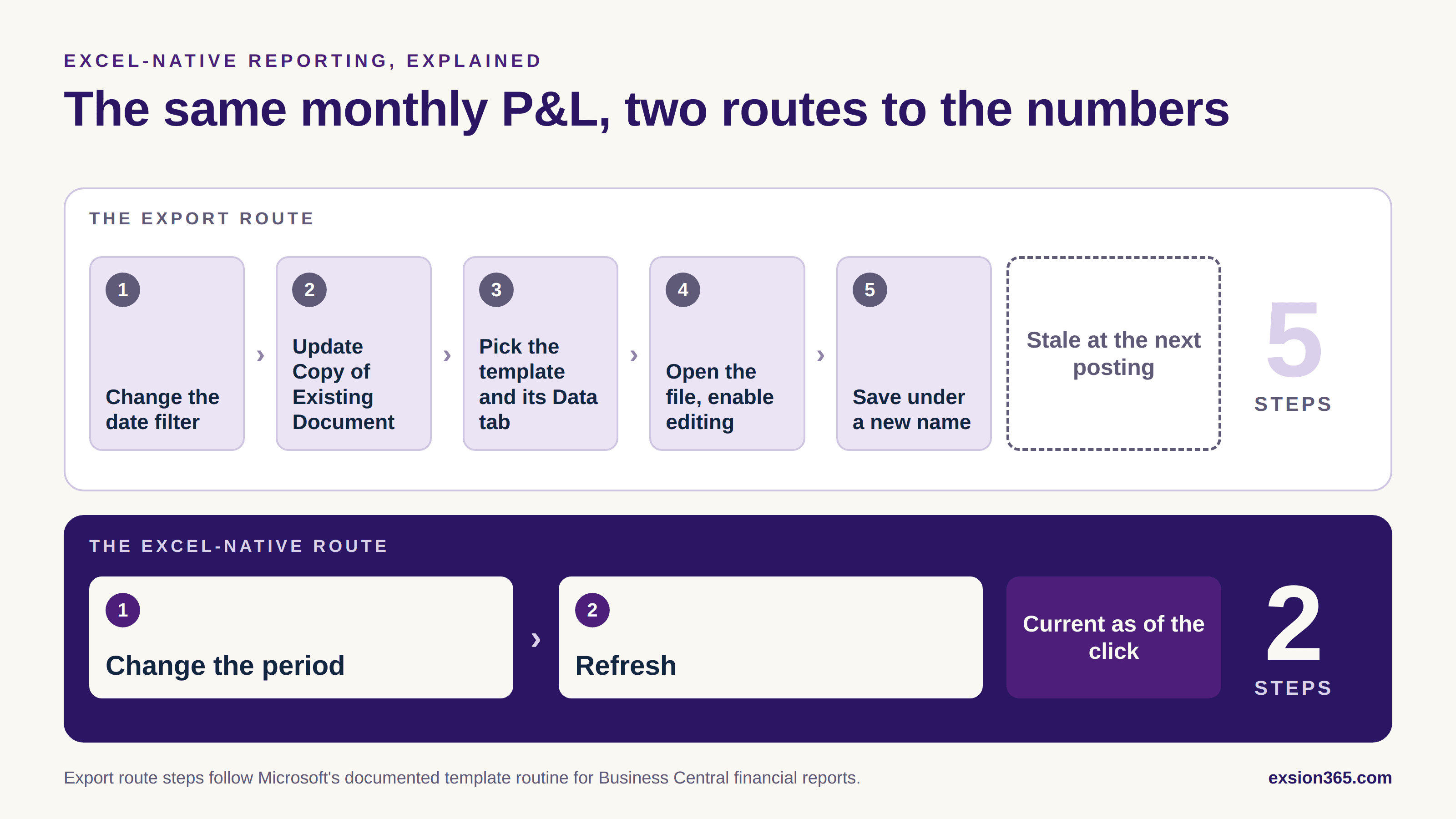
Abbildung: Dieselbe monatliche GuV, zwei Wege zu den Zahlen. Der Exportweg folgt der von Microsoft dokumentierten Vorlagen-Routine für Business Central-Finanzberichte.
Was sich ändert, wenn die Abfrage in der Arbeitsmappe lebt
Mit einem Add-In wie Exsion Reporting befindet sich die Definition in der Arbeitsmappe als lesbares Raster, das die Tabelle, die Unternehmen, die Felder und die Filter anzeigt. Ein Kollege kann Ihre Datei öffnen und genau sehen, warum eine Zahl so ist, wie sie ist – was an dem Tag wichtig ist, an dem ein Wirtschaftsprüfer fragt. Die Aktualisierung führt diese Definition über die API in Business Central aus. Der Controller, der jeden Monat dieselbe GuV neu erstellt hat, ändert nun einfach den Zeitraum und drückt einen Knopf.
Daraus ergeben sich drei Dinge. Das erste ist die Rückverfolgbarkeit: Von jeder Zahl aus können Sie Business Central gefiltert nach den dahinter stehenden Posten öffnen oder doppelklicken, um die zugrunde liegenden Zeilen anzuzeigen. Der Drilldown-Leitfaden von Exsion führt Sie Schritt für Schritt durch diesen Prozess. Das zweite ist die Sicherheit. Die Verbindung meldet sich mit Ihren Business Central-Anmeldedaten an. Ein Analyst, der das Lohnbuchhaltungsunternehmen in Business Central nicht öffnen kann, sieht es also auch in Excel nicht. Das dritte ist die Skalierbarkeit, was Leute überrascht, die annehmen, dass Excel schnell an seine Grenzen stößt. Exsions eigener Benchmark liegt bei 700.000 Sachposten-Zeilen, die in weniger als fünf Sekunden aktualisiert werden, und eine einzelne PivotTable kann bis zu 25 Millionen Zeilen enthalten, wenn die Daten direkt in das Datenmodell geladen werden.
Live-Daten sind nicht immer schmeichelhaft, und darüber sollte man offen sprechen. Wenn eine Aktualisierung eine Zeile anzeigt, die über Nacht sprunghaft angestiegen ist, verhält sich das Tool nicht falsch; jemand hat am Montag etwas gebucht. Teams, die von Exporten zu einer Live-Verbindung wechseln, stellen oft fest, dass der Bericht nie das eigentliche Problem war. Das Problem war, dass niemand die Posten hinter den Zahlen schnell genug sehen konnte, um Fragen dazu zu stellen.
Wer es letztendlich nutzt
Der Controller macht meist den Anfang, aber das Muster, das sich etabliert, ist weitaus breiter. Eine Debitorenbuchhalterin, die früher nach einem Fälligkeitsexport gefragt hat, erstellt sich ihren eigenen aus den Debitorenposten und aktualisiert ihn vor jedem Mahnanruf. Ein Werksbuchhalter prüft seine Kostenstelle gegen das Budget, ohne ein Ticket zu eröffnen. Bei der N+P Group, die über 45 juristische Personen berichtet, aktualisieren alle, vom oberen Management bis hin zu den Standortadministratoren, dieselben Berichte, und neue Kollegen arbeiten nach ein paar Sitzungen an ein paar Tagen selbstständig. Das vertraute Excel übernimmt den größten Teil der Schulung.
Unternehmensgruppen mit mehr als einer Firma profitieren von einem zweiten Vorteil. In Business Central führt jedes Unternehmen sein eigenes Buch, und der integrierte Weg zu einer Konzernansicht führt über ein separates konsolidiertes Unternehmen, das die Daten jeder Geschäftseinheit importiert. Dieser Weg eignet sich für formelle konsolidierte Abschlüsse. Für die tägliche Transparenz liefert das Markieren der Unternehmen im Abfrageraster eine einzige Tabelle mit einer Unternehmensspalte, und eine Pivot-Tabelle erledigt den Rest. Welcher Ansatz geeignet ist, hängt davon ab, ob Sie Eliminierungen oder einfach eine Live-Konzernansicht benötigen.
Was es nicht tun wird
Excel-natives Reporting erledigt die wiederkehrende Arbeit eines Finanzteams sehr gut, ist aber kein Dashboard-Produkt. Ein Board-Pack mit interaktiven Grafiken, das hundert Manager am Montagmorgen öffnen, gehört in Power BI, und unser Vergleich von Power BI und Excel zieht diese Grenze im Detail. Es liest aus Business Central und lässt das Hauptbuch unberührt. Alles, was Buchungen oder Budgets zurückschreiben muss, erfordert ein anderes Tool. Und jemand muss das Layout beim ersten Mal entwerfen. Das passiert einmal, und dann ist es erledigt.
Ein Test an einem einzigen Nachmittag, bevor Sie sich festlegen
Wählen Sie den Bericht aus, den Ihr Team am häufigsten neu erstellt, verbinden Sie eine Testversion mit einer Sandbox und erstellen Sie ihn einmal. Führen Sie dann drei Prüfungen durch. Buchen Sie einen Testeintrag und aktualisieren Sie, um zu sehen, ob sich die Zahl ändert, ohne dass Sie das Layout berühren. Ändern Sie den Zeitraum und stellen Sie sicher, dass Pivot-Tabellen, Formeln und Formatierungen erhalten bleiben. Melden Sie sich schließlich als Benutzer mit eingeschränkten Berechtigungen an und prüfen Sie, ob dieser weniger sieht als Sie. Ein Tool, das alle drei Prüfungen besteht, ist auf die entscheidende Weise Excel-nativ, und eines, das die erste nicht besteht, ist ein Export mit besserem Marketing.
Die 30-tägige Exsion-Testversion umfasst das vollständige Produkt, und das Add-In lässt sich in etwa fünf Minuten aus der AppSource installieren, sodass das Experiment eher einen Nachmittag als ein ganzes Projekt kostet. Wenn Sie die ausführlichere Version wünschen, knüpft der Leitfaden für CFOs und Controller dort an, wo dieser aufhört. Die Frage, mit der Sie sich vor dem Start beschäftigen sollten, ist, welchen Bericht Sie am liebsten nie wieder neu erstellen würden.
Häufig gestellte Fragen (FAQ)
[[FAQ_START]]
Was bedeutet Excel-natives Reporting eigentlich? | Die Arbeitsmappe enthält die Frage und nicht die Antwort. Sie definieren einmal die Business Central-Tabelle, die Unternehmen, die Felder und die Filter. Durch Drücken von Aktualisieren wird Business Central erneut abgefragt und die aktuellen Zahlen werden in dasselbe Layout eingefügt.
Wie unterscheidet es sich von „In Excel öffnen“? | „In Excel öffnen“ sendet die Liste, die Sie gerade betrachten, an eine Datei, ohne dass Änderungen zurückübertragen werden können. Es handelt sich also um eine Kopie, die bei der nächsten Buchung veraltet. Ein Excel-nativer Bericht behält die Abfrage in der Arbeitsmappe und führt sie erneut aus.
Berücksichtigt es die Berechtigungen von Business Central? | Ja. Die Verbindung meldet sich mit Ihren Business Central-Anmeldedaten an. Ein Kollege, der ein Unternehmen in Business Central nicht öffnen kann, sieht es also auch in Excel nicht.
Wie viele Business Central-Daten kann Excel auf diese Weise verarbeiten? | Exsions eigener Benchmark liegt bei 700.000 Sachposten-Zeilen, die in weniger als fünf Sekunden aktualisiert werden, und eine einzelne PivotTable kann bis zu 25 Millionen Zeilen enthalten, wenn die Daten direkt in das Datenmodell geladen werden.
Kann ich Berichte über mehrere Business Central-Unternehmen hinweg gleichzeitig erstellen? | Ja. Das Markieren der Unternehmen im Abfrageraster liefert eine Tabelle mit einer Unternehmensspalte, und eine Pivot-Tabelle erledigt den Rest. Formelle konsolidierte Abschlüsse mit Eliminierungen gehören weiterhin in das konsolidierte Unternehmen von Business Central.
Kann ein Excel-nativer Bericht Daten zurück in Business Central schreiben? | Nein. Er liest aus Business Central und lässt das Hauptbuch unberührt. Alles, was Buchungen oder Budgets zurückschreiben muss, erfordert ein anderes Tool.
[[FAQ_END]]
Leseempfehlungen

Erstellung von Excel-nativen Berichten für Microsoft Dynamics 365 Business Central: Ein Leitfaden für CFOs und Controller

Hauptbuchprüfungen in Excel ganz ohne Aufwand

Datenfehler direkt an der Quelle in Business Central verhindern

Wie Sie in Excel für BC in 6 Schritten einen Drilldown auf Transaktionen durchführen (2026)
Wie Sie in 7 Schritten BC-Management-Berichte in Excel erstellen (2026)